Как пользоваться планировщиком MyRoomTool
 ≈ 4 мин чтения

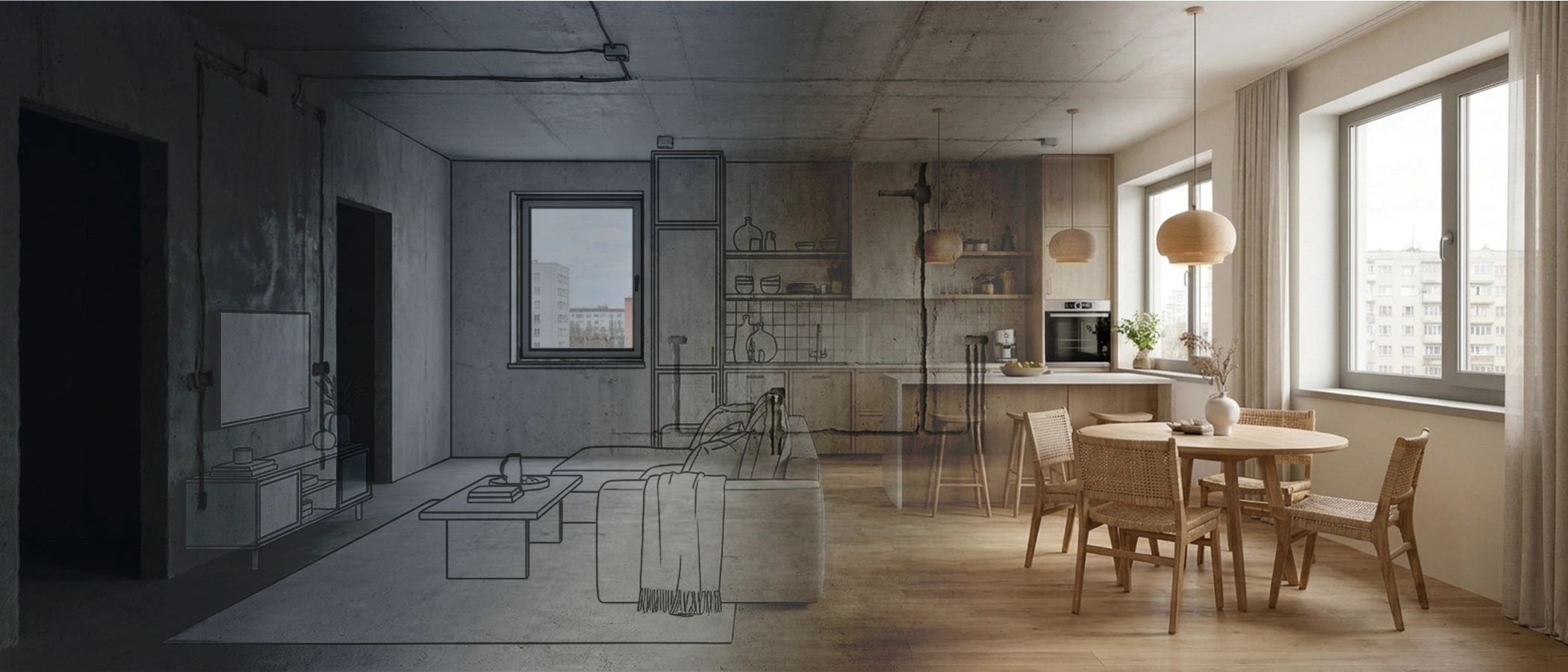
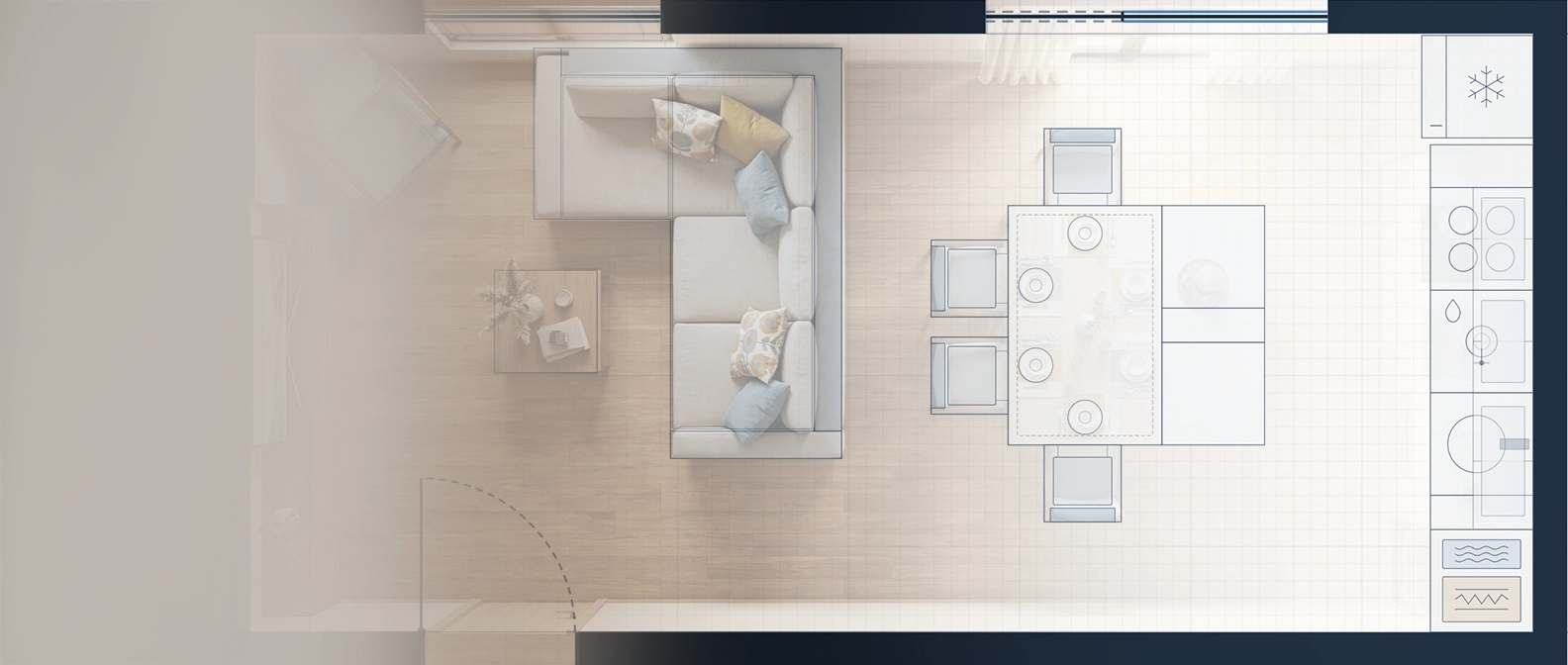
В этой статье мы покажем, как пользоваться бесплатным планировщиком MyRoomTool: начертить план комнаты, добавить окна и двери, расставить мебель и скачать готовый результат. А если захотите увидеть будущий интерьер в объёме, сможете создать 3D-визуализацию с помощью ИИ.
Подготовка
Перед началом работы сделайте замеры помещения — они понадобятся вам при создании эскиза комнаты в планировщике. По введённым размерам MyRoomTool автоматически построит план в правильном масштабе. Если вы ещё не знаете, как правильно измерить комнату, загляните в нашу статью «Как замерить квартиру и начертить план».
А если хотите сначала разобраться, как сделать удобную планировку квартиры и правильно расставить мебель, рекомендуем прочитать статью «Как сделать удобную планировку квартиры».
Создание эскиза комнаты и ввод размеров
Теперь, когда размеры комнаты известны, можно перейти к планированию. Откройте на нашем сайте «Планировщик», выберите тип помещения и начните чертить эскиз комнаты.
На этом этапе не нужно стараться нарисовать точный план в масштабе — после ввода размеров сайт автоматически построит его с правильными пропорциями.
Сначала нарисуйте форму комнаты. Если она прямоугольная — просто начертите прямоугольник. Если Г-образная — нарисуйте Г-образную фигуру и так далее. При этом соблюдать точные пропорции не обязательно.
Когда контур комнаты замкнётся, сайт автоматически переключится на инструмент «Выбор» и выделит одну из стен. Укажите её реальную длину. Затем с помощью инструмента «Выбор» выделите следующую стену и введите её размер. Проделайте то же самое со всеми остальными стенами. Некоторые размеры сайт сможет вычислить автоматически.
Важно!
Если размеры немного расходятся (например, у противоположных стен), сайт приведёт их к среднему значению или попросит вас перепроверить введённые данные.
Обратите внимание!
У окон и дверей есть дополнительные свойства: «Окно в пол», «Окно с балконной дверью» и «Входная дверь». Если соответствующие галочки не установлены, будет добавлено обычное окно или обычная межкомнатная дверь.
Важно!
На этом этапе эскиз может выглядеть непропорционально. Не переживайте: когда вы перейдёте на следующую страницу, сайт автоматически построит план по заданным размерам, и все элементы будут расположены в правильных пропорциях.
Добавление окон, дверей и перегородок
После того как размеры всех стен заданы, выберите инструмент «Окно» и разместите окно на той стене, где оно находится в реальной комнате. Сначала укажите его ширину и нажмите «Применить», затем задайте расстояние от угла стены. Не забывайте нажимать «Применить» после ввода размера. Проделайте то же самое с дверью.
Если в комнате есть колонна или перегородка, воспользуйтесь соответствующим инструментом. На эскизе колонна не отображается в точном масштабе — это нормально. На следующей странице сайт построит её с учётом заданных размеров. Укажите размер колонны или перегородки, а затем задайте расстояние от стен, чтобы сайт мог правильно расположить её на плане.
Когда эскиз будет готов и все размеры заданы, нажмите кнопку «К расстановке мебели».
Расстановка мебели на плане
Теперь ваш план начерчен в масштабе и с правильными пропорциями (одна клеточка сетки соответствует размеру 10 × 10 см).
Для каждого типа помещения в планировщике предусмотрен свой набор мебели. Если вы ещё не выбрали конкретную мебель и не знаете её точных размеров, не переживайте: у большинства производителей размеры мебели очень похожи. Поэтому для поиска удачной планировки достаточно использовать стандартные размеры, уже предусмотренные в нашем планировщике.
Если вы знаете точные размеры мебели, укажите их в свойствах объекта после того, как разместите его на плане.
Мебель можно поворачивать с помощью кнопок с шагом 45° или задать точный угол поворота. У некоторых предметов есть дополнительные настройки.
Как сделать диван или кресло?
Инструмент «Мягкая мебель» в зависимости от заданных размеров позволяет создать кресло или диван. Также можно сделать угловой диван, установив соответствующую галочку.
Если нет нужного предмета мебели.
Если в наборе инструментов нет нужного предмета мебели, воспользуйтесь инструментом «Универсальный модуль». Ему можно задать не только размеры, но и назначение — например, «консоль», «стеллаж» или «комод».
Скачивание готового плана
Когда расстановка мебели будет завершена, вы сможете скачать план в формате PDF или PNG. Для этого нажмите кнопку **«Скачать»** — вы перейдёте на страницу скачивания. Там будет отображаться готовый план с основными размерами, а также перечень всех объектов комнаты с указанием их количества.
В скачанном PDF-файле, помимо самого плана, также будет список всех объектов комнаты.